【PR】本記事にはアフィリエイト広告を含みます。
執筆:佐野康宏(Wafu Creation代表)
「ドメインは取ったけれど、次のサーバーってどうすればいい?」
「サーバーの契約は、制作会社に任せてしまっていいの?」
ホームページの準備を進めると、ドメインの次にこうした疑問を持つ方も多いのではないでしょうか。
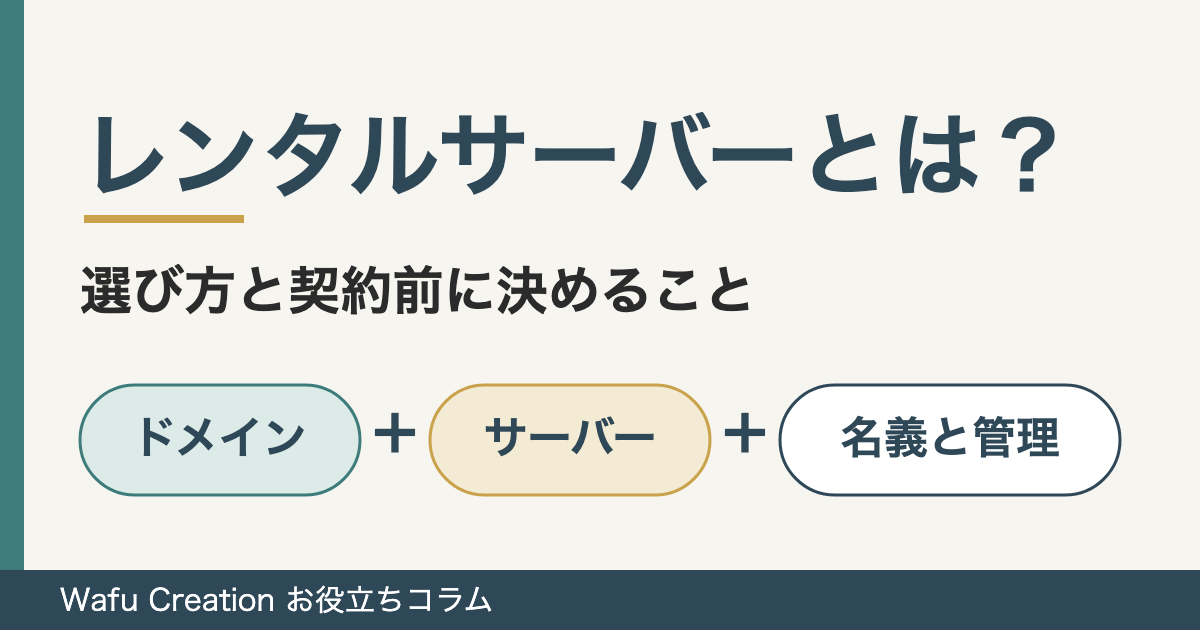
結論からお伝えすると、ホームページを公開するには、ドメインとあわせてサーバーが必要です。
サーバーの管理を担当する人がいない小規模事業者の方は、まずレンタルサーバーから検討するのがおすすめです。
そして、サービス選びと同じくらい大切なのが、誰の名義で契約し、誰が管理するかを先に決めておくことです。
この記事では、山梨のWeb制作会社Wafu Creationが、選び方から申込の流れまでを解説します。
ドメインがまだの方は、先に「ドメインとは?独自ドメインの基本と取得手順をWeb制作会社が解説」をご覧ください。
レンタルサーバーとは?ホームページに必要な理由
サーバーは、ホームページの文章や画像などのデータを置いておく場所です。
それをサーバー会社から借りて使うのがレンタルサーバーです。
WordPressも、サーバーに設置して使います。
ドメインを「住所」とすると、サーバーは「土地と建物」に当たります(ドメインの記事参照)。

レンタルサーバーの種類と、小規模事業者の目安
レンタルサーバーとVPSの違い
サーバーを借りる方法には、レンタルサーバーのほかに「VPS」もあります。
VPSサービス「XServer VPS」の公式ページでは、違いを次のように説明しています。
| レンタルサーバー | VPS | |
|---|---|---|
| 向いている人 | サーバー管理の手間を省きたい人 | カスタマイズ性・拡張性を重視する人 |
| 特徴 | WebサイトやメールをOS(サーバーを動かす基本のソフト)の管理なしで運用できる | 専用のリソースと、root権限(サーバー全体を操作できる管理者の権限)がある |
小規模事業者のホームページなら、まずはレンタルサーバー
エックスサーバーには、スタンダード/プレミアム/ビジネスのプランがあります。
公式マニュアルでは、大量の画像を掲載する予定がなければ、まずはスタンダードプランで十分と案内しています。
プランは後から変更できます。
VPSを検討する方へ:シンVPS
VPSのサービスの一つに「シンVPS」があります(XServer VPSとは別のサービスです)。
公式サイトでは、次の点が案内されています。
- 上位のプランへ拡張できる
- 初期費用は無料
月額はプランと契約期間によって異なるため、シンVPSの公式サイトでご確認ください。
レンタルサーバーの選び方(5つの基準)
ランキングではなく、選ぶときに確認したい基準をまとめます。
WordPressを設置しやすいか
エックスサーバーでは、管理画面(サーバーパネル)の「WordPress簡単インストール」で設置できます。
SSL(https化)に対応しているか
SSLは、ホームページを「https://」で表示するための設定です。
エックスサーバーの「WordPressクイックスタート」では、HTTPS化まで自動で進みます。
バックアップがあるか
データを誤って消したときに、元に戻せるかを確認します。
メールを使えるか
自社ドメインのメールアドレスを使う予定なら、そのサーバーでメールを使えるかを確認します。
マニュアルやサポートが分かりやすいか
エックスサーバーの公式マニュアルには、申込からWordPressの設置までの手順が載っています。
費用の見方
月額は、契約期間によって変わる
エックスサーバーは、契約期間が長いほど月額が安くなります。
スタンダード・プレミアムの初期費用は、現在0円です。
| 契約期間 | スタンダード | プレミアム |
|---|---|---|
| 3ヶ月 | 1,320円 | 2,640円 |
| 6ヶ月 | 1,210円 | 2,420円 |
| 12ヶ月 | 1,100円 | 2,200円 |
| 24ヶ月 | 1,045円 | 2,090円 |
| 36ヶ月 | 990円 | 1,980円 |
(通常価格・月額・税込)
※ 料金は2026年10月15日時点で公式サイトを確認したものです。最新の料金は公式サイトでご確認ください。
キャンペーン価格と通常価格を分けて考える
上の表は通常価格です。
時期によっては、キャンペーンで通常より安い料金が案内されていることもあるため、申込の際に公式サイトでご確認ください。
更新時の料金も確認しておく
更新時の料金や、キャンペーン価格が更新時にも適用されるかは、申込前に公式サイトで確認しておきましょう。
契約する前に決めておくこと(名義と管理)
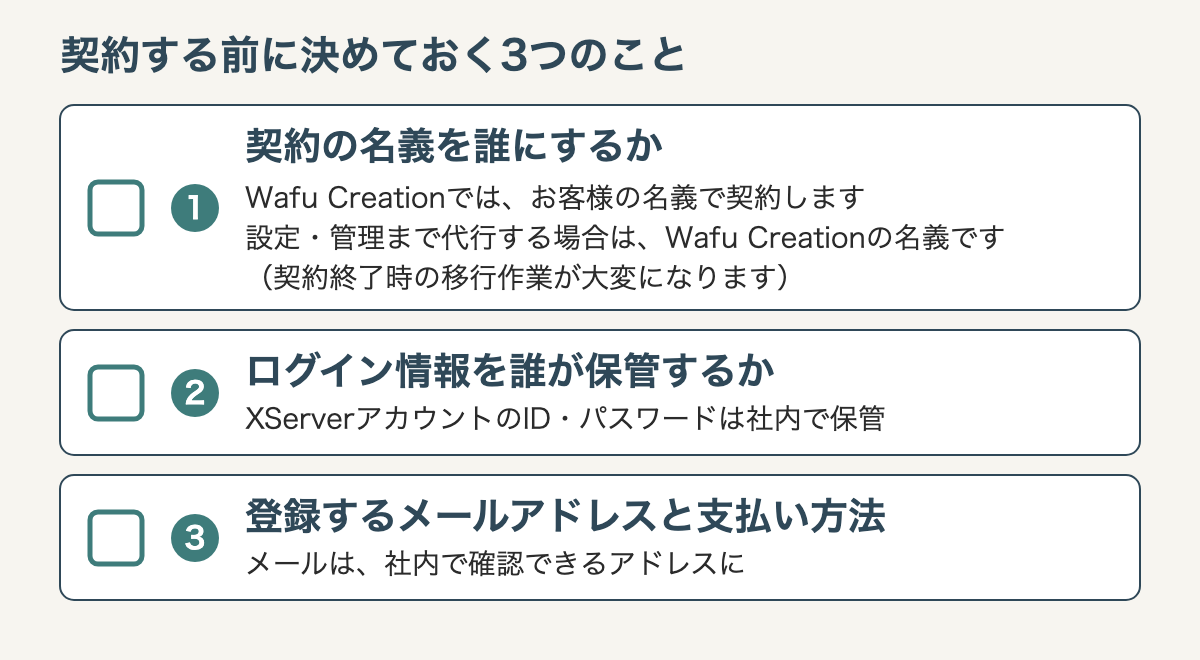
サーバーを申し込む前に、次の3つを決めておくと、あとで困りません。
契約の名義を誰にするか
Wafu Creationでは、お客様のサーバーは、お客様の名義で契約しています。
ただし、サイトやサーバーの設定・管理まで代行してほしい場合は、Wafu Creationの名義で契約します。
その場合、サイトの契約が終わったときの移行作業が大変になります。
ログイン情報を誰が保管するか
エックスサーバーでは、申込のときに「XServerアカウント」を登録します。
このID・パスワードは、担当者が替わっても分かるよう、社内で保管しておきます。
制作会社に作業を頼むときは、ログイン情報をどこまで共有するか、作業後にパスワードを変えるかを決めておくと安心です。
登録するメールアドレスと支払い方法
申込で登録したメールアドレスには、「サーバー設定完了のお知らせ」が届きます。
担当者個人ではなく、社内で確認できるアドレスにしておくと安心です。
支払いは、クレジットカードならすぐに反映され、銀行振込・コンビニ払い・ペイジーは反映までに時間がかかります。
ドメインとの関係(取得済みの方/まだの方)
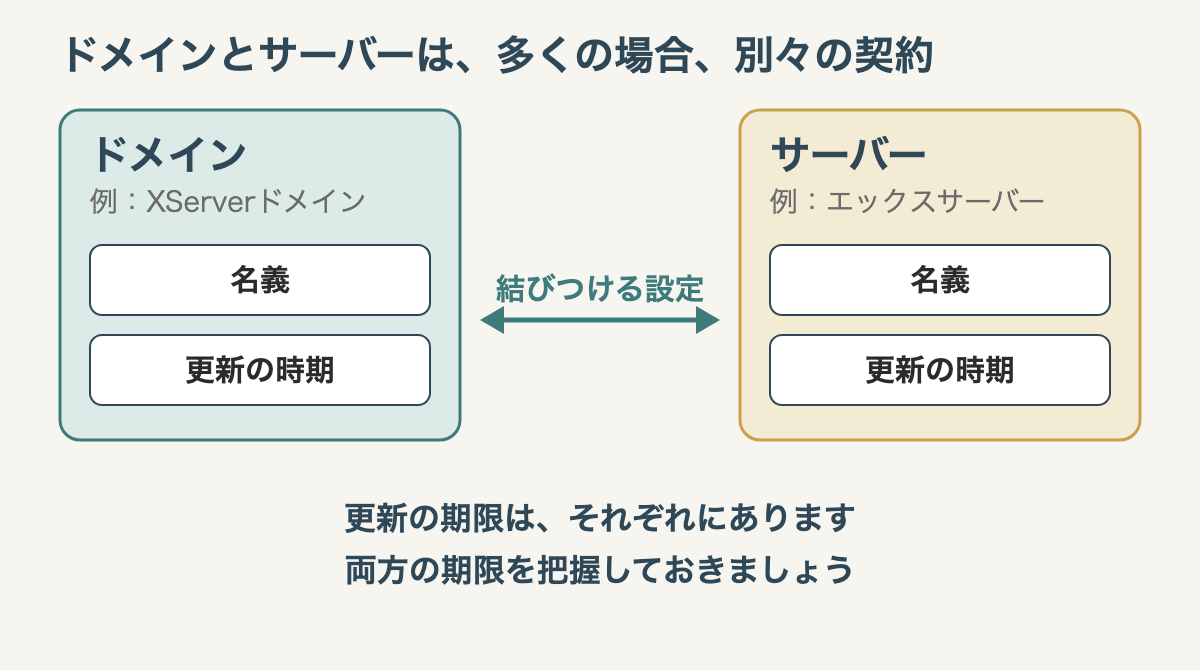
ドメインとサーバーは別の契約
ドメインとサーバーは、多くの場合、別々に契約します。
更新の期限もそれぞれにあるため、両方の期限を把握しておくことが大切です。
ドメインをサーバーで使うには、ドメインとサーバーを結びつける設定が必要です。
XServerドメインで取得済みの方
WordPressクイックスタートは、取得済みのドメインには対応していません(2026年10月時点)。
そのため、従来の申込方法でサーバーを契約したあと、サーバーパネルの「ドメイン設定」からドメインを追加します。
まだドメインを取得していない方
選び方は2つあります。
A:ドメインを別に取得する
ドメインをサーバーと切り離して管理できます。
XServerドメインでの取得手順は、ドメインの記事で解説しています。
B:エックスサーバーの特典でドメインを取得する
エックスサーバーの「独自ドメイン永久無料特典」は、サーバーの契約が有効な間、ドメインが無料になる特典です。
条件は次のとおりです。
- スタンダード(新規契約):12ヶ月以上の契約で1つ、24ヶ月以上で2つ。いずれも「自動更新設定」を有効にする必要があります
- スタンダード(契約済み):24ヶ月以上の料金の支払いと、自動更新設定で2つ
- プレミアム・ビジネス:契約期間や自動更新設定に関係なく、本契約していれば2つ
- 2つ目のドメインは、.blog/.site/.online から選びます
- 申込には「Whois初期値設定」が必要です
選べるドメインはプランで違い、スタンダードは.com・.netなど11種類、.jpはプレミアム以上、.co.jpなどはビジネスが対象です(新規取得には取得条件あり)。
取得した後に、ドメイン名は変更できません。
解約時の手数料などの注意点は、「利用する前に知っておきたい点」にまとめています。
ドメインの記事で紹介した、XServerドメインの「初回0円」とは別の特典です。
サーバーで起こりうるトラブル
支払いが止まり、ホームページが表示されなくなる
クレジットカードの期限切れなどで支払いができず、サーバーの契約が切れてしまうケースがあります。
同じサーバーでメールを使っている場合は、メールにも影響が出るおそれがあります。
制作会社名義の契約で、引き継ぎに時間がかかる
制作会社の名義で契約していると、制作会社を替えるときに、契約やデータの移行が必要になるケースがあります。
どのトラブルも、「名義」「支払い」「ログイン情報」を最初に決めておくことで防ぎやすくなります。
エックスサーバーの申込から初期設定までの流れ
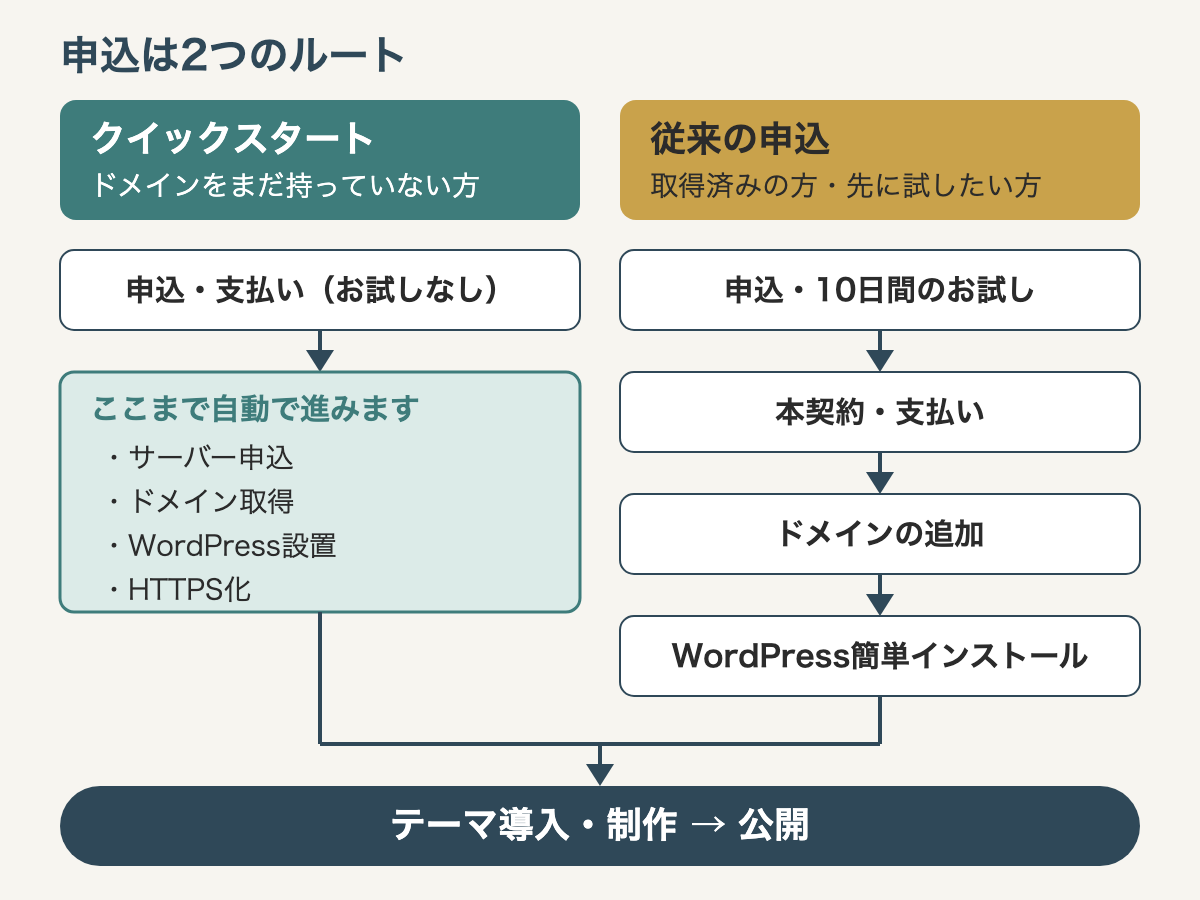
Wafu Creationがエックスサーバーを使っている理由
Wafu Creationでは、ホームページのサーバーにエックスサーバーを使っています。
ドメインの管理に使っているXServerドメインと組み合わせると、連携で設定がしやすいためです。
エックスサーバー自体も、管理画面の操作性、サイトのスピード、セキュリティなどが総合的に高いと感じています。
利用する前に知っておきたい点
- 従来の申込の無料お試し期間中は、ドメインの特典が表示されません
- クイックスタートにはお試し期間がなく、申込と同時に支払いが発生します
- スタンダードの特典では、.jp・.co.jp を選べません
- 特典のドメインは、解約や他社への移管のときに特典解除手数料(更新料金1年分)がかかります
公式マニュアルの手順に沿って、申込からWordPressの設置まで自分で進めたい方に向いています。
申込方法は2つ(クイックスタート/従来の申込)
| クイックスタート | 従来の申込 | |
|---|---|---|
| お試し期間 | なし | 10日間 |
| 支払い | 申込と同時 | お試し期間中または終了後 |
| 申込で自動で進む範囲 | サーバー申込・ドメイン取得・WordPress設置・HTTPS化 | サーバー申込まで。ドメインの追加とWordPressの設置は申込後に行う |
お試し期間はありませんが、Wafu Creationでは普段クイックスタートを使っています。
サイトを作るなら、続けることが前提なので、という理由です。
ドメインをまだ持っていない方:クイックスタート
申込フォームでWordPressクイックスタートを「利用する」にチェックすると、表の範囲が自動で進み、テーマも選べます。
プランと契約期間は、申込の前に決めておきましょう。
ドメインを取得済みの方・先に試したい方:従来の申込
公式マニュアルに沿った流れです。
- 「新規お申込み」からプランを選び、「XServerアカウントの登録へ進む」を押します
- お客様情報を入力し、メールに届く6桁の確認コードを入力して「この内容で申込みする」を押します。SMS・電話認証が表示される場合があります
- 数分以内に「サーバー設定完了のお知らせ」のメールが届き、10日間のお試しが始まります
- 本契約は、ログイン後の「料金支払い」から契約期間を選んで支払います
- ここでドメインを取得する場合は、「+ドメイン取得」から検索して手続きします
- サーバーパネルの「サーバー管理」→「ドメイン設定」→「ドメインを追加」で、使うドメインを追加します。反映までは最大1日かかるとされています
WordPressのインストール
従来の申込の場合は、サーバーパネルの「WordPress簡単インストール」で対象のドメインを選び、「WordPressを追加」を押します。
サイトURL・ブログ名・ユーザー名・パスワード・メールアドレスを入力し、「インストールする」を押します。
キャッシュ自動削除とデータベースは、初期設定のままにします。
「無効なURLです」と表示された場合は、最大1時間程度の反映待ちとされています。
よくある質問
Q. サーバーの契約は、制作会社に任せてもいいですか?
申込や設定の作業は任せられます。
Wafu Creationでの名義の扱いは、「契約する前に決めておくこと」で説明しています。
Q. あとからサーバーを乗り換えられますか?
乗り換えには、データの移行や、ドメインの設定の変更が必要になります。
エックスサーバーの特典で取ったドメインを他社へ移す場合は、特典解除手数料がかかります。
乗り換え後に古いサーバーの契約が残り、料金を払い続けていたというケースもあるため、解約も確認しましょう。
サーバーの契約や設定でお困りの方へ
Wafu Creationでは、ドメイン・サーバーの取得代行から設定、ホームページの制作、公開まで対応しています。
「どの名義で契約すればいいか分からない」という段階でも、お気軽にご相談ください。